
ไฟล์ .HEIC, .HEIF เป็นรูปแบบการเก็บข้อมูลของไฟล์รูปภาพต้นฉบับจากอุปกรณ์ของ Apple เช่น iPhone, iPad ซึ่งเขาอธิบายเอาไว้ว่า รูปแบบการข้อมูลแบบนี้ เปรียบเทียบสำหรับในรูปถ่ายที่มีความละเอียดเท่ากัน การเก็บข้อมูลในรูปแบบไฟล์ .HEIC, .HEIF นั้นจะสามารถลดพื้นที่ของการเก็บข้อมูลรูปภาพ โดยเมื่อเปรียบเทียบภาพที่ความละเอียดเท่ากันนั้น การเก็บข้อมูลรูปแบบนี้จะลดพื้นที่เก็บข้อมุลได้ถึงครึ่งนึงเทียบกับการเลือกเก็บข้อมูลรูปภาพแบบ JPEG (แต่ก็ไม่ใช่่จะทุกรูปนะที่จะสามารถลดพื้นที่ได้ครึ่งนึง มันขึ้นอยู่กับข้อมูลรูปภาพที่เราถ่ายไว้ด้วยว่าการเก็บข้อมูลจะบีบอัดได้มากขนาดไหน บางรับลดพื้นที่ได้แค่ 25 เปอร์เซ็นต์ หรือแค่ 10 เปอร์เซ็นต์ก็มี)
ปกติถ้าเราเลือกจะดึงข้อมูลรูปภาพจากอุปกรณ์ของ Apple เช่น iPhone, iPad ถ้าเลือกที่จะดึงข้อมูลรูปภาพความละเอียดเท่าต้นฉบับที่ถ่ายจากอุปกรณ์ เช่น iPhone ข้อมูลรูปภาพที่ได้ก็จะออกมาเป็นไฟล์ .HEIC, .HEIF แล้วถ้าเราดึงข้อมูลรูปภาพดังกล่าวมาใส่ไว้ในฮาร์ดดิสก์ ถ้าเปิดไฟล์นี้กับอุปกรณ์ที่ติดตั้งด้วยระบบปฏิบัติการ เช่น macOS ตัวระบบปฏิบัติเองการก็จะรู้จักไฟล์ชนิดนี้ทันทีอยู่แล้ว แต่เมื่อต้องการจะเปิดรูปภาพดังกล่าวกับระบบปฏิบัติการอื่นๆ เช่น ใน ubuntu นั้น บางเวอร์ชันของ ubuntu โดยเฉพาะเวอร์ชันเก่าๆ นั้นก็ยังไม่รู้จักรูปภาพที่เก็บด้วยรูปแบบไฟล์ชนิดนี้ เพราะฉะนั้นบางครั้งเราจำเป็นต้องติดตั้งไลบรารี่เพิ่มเติมให้ ubuntu เพื่อจะทำให้ระบบปฏิบัติการรู้จักกับรูปแบบไฟล์ชนิดนี้ด้วย
อัพเดทฐานข้อมูลของแพคเกจใหม่ๆ ของระบบปฏิบัติการ
# อัพเดทฐานข้อมูลของแพคเกจใหม่ๆ ของระบบปฏิบัติการ
sudo apt update
ติดตั้งแพคเกจ เพื่อให้ระบบปฏิบัติการรู้จักกับไฟล์ .heic, .heif
# ติดตั้งแพคเกจ heif-gdk-pixbuf, heif-thumbnailer, libheif-examples
sudo apt install heif-gdk-pixbuf heif-thumbnailer libheif-examples
- heif-gdk-pixbuf: แพคเกจนี้อนุญาติให้แอพลิเคชัน Image View และแอพลิเคชันอื่นๆ สามารถที่จะเปิดไฟล์ในรูปแบบ .heic และ .heif ได้
- heif-thumbnailer: แพคเกจนี้จะช่วยเปิดให้โหมดการ preview รูปภาพจากรูปแบบไฟล์นี้สามารถ preview ได้ใน Files Manager
- libheif-examples: แพคเกจนี้จะช่วยเพิ่มคำสั่ง command line ด้วยคำสั่ง “heif-convert” ซึ่งคำสั่งนี้สามารถทำการแปลงไฟล์จาก .HEIC ให้กลายเป็นไฟล์ที่เก็บข้อมูลในรูปแบบไฟล์ JPG, PNG
** เฉพาะคำสั่งด้านบนเหมือนทดลองกับ ubuntu 22.04 แล้วจะเปิดกับรูป HEIC, HEIF ใน gThumb ได้แล้ว แต่ใน ubuntu 24.04 จะ preview รูปใน Files Manager ได้แต่ว่ายังเปิดดูรูปใน gThumb ไม่ได้ น่าจะต้องมีการติดตั้งเพิ่มตามคำสั่งข้างล่างนี้
# ติดตั้งแพคเกจ libheif-plugin-libde265
sudo apt install libheif-plugin-libde265

# (ถ้าติดตั้งแค่อันบนไม่ได้ ก็ลองติดตั้งไลบรารี่ด้านล่างทั้งหมดนี้)
sudo apt install libheif-plugin-libde265 libheif-plugin-aomenc libgd3 libheif1
พอติดตั้งเสร็จใน ubuntu 24.04 ก็จะเปิดรูป HEIC, HEIF ได้แล้ว
เมื่อติดตั้งแพคเกจเหล่านี้เสร็จแล้ว เพื่อเราเปิดโฟลเดอร์รูปภาพด้วย Files Manager ไอคอนที่แสดงไฟล์ก็จะสามารถ preview รูปที่เป็นนามสกุล .heic, .heif ได้ เหมือนไฟล์รูปภาพนามสกุลอื่นๆ
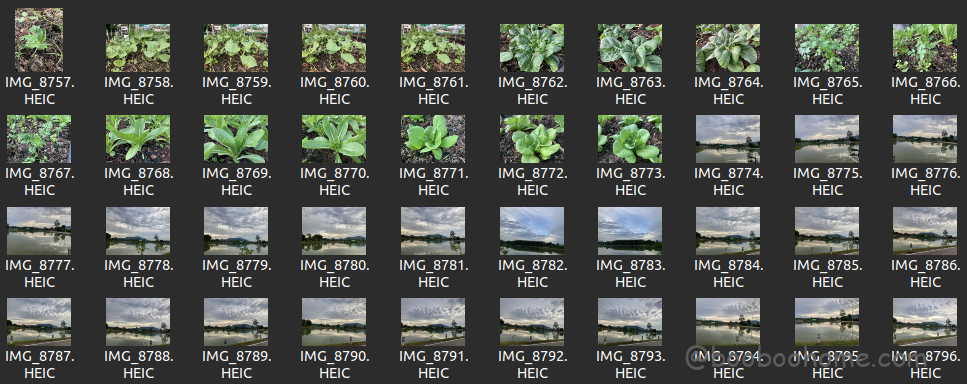
HEIC thumbnail viewer
เรายังสามารถจะเปิดไฟล์นามสกุล .heic ใน Image Viewer ได้ด้วย

open HEIC file with image viewer
หากเราต้องการจะใช้คำสั่ง command line ในการแปลงไฟล์ภาพจากไฟล์ .heif เป็นไฟล์ .jpg เราก็สามารถทำได้ผ่านการใช้คำสั่งใน command line ด้วยคำสั่ง “heif-convert
เปิด terminal (เข้าไปในโฟลเดอร์ที่เก็บรูปที่ต้องการจะแปลงข้อมูล) แล้วรันคำสั่ง เพื่อแปลงไฟล์รูปภาพให้เป็น JPEG
heif-convert my_image.HEIC my_image.JPG
จากนั้นเราก็จะได้รูปภาพที่ถูกเก็บข้อมูลในรูปแบบ JPEG ชื่อ my_image.JPG ออกมา
เรายังสามารถจะใช้คำสั่งเดียวกันเพื่อแปลงข้อมูลรูปภาพนี้ออกมาเป็นรูปภาพในไฟล์นามสกุลอื่นๆ อีกเช่น .png, .webp
เปิด terminal (เข้าไปในโฟลเดอร์ที่เก็บรูปที่ต้องการจะแปลงข้อมูล) แล้วรันคำสั่ง เพื่อแปลงไฟล์รูปภาพให้เป็น PNG
heif-convert my_image.HEIC my_image.PNG
จากนั้นเราก็จะได้รูปภาพที่ถูกเก็บข้อมูลในรูปแบบ PNG ชื่อ my_image.PNG ออกมา
นอกจากเปลี่ยนแปลงรูปแบบการเก็บข้อมูลรูปภาพ เรายังสามารถจะปรับคุณภาพของรูปภาพได้อีกด้วย
เปิด terminal (เข้าไปในโฟลเดอร์ที่เก็บรูปที่ต้องการจะแปลงข้อมูล) แล้วรันคำสั่ง เพื่อแปลงไฟล์รูปภาพให้เป็น PNG และลดความละเอียดของรูปภาพลงให้เหลือ 75 เปอร์เซ็นต์ จากความละเอียดเดิม
heif-convert -q 75 my_image.HEIC my_image.JPG
เราก็จะได้ไฟล์รูปภาพที่มีการเก็บข้อมูลแบบ JPG ออกมา และทำการบีบอัดรูปภาพจนมีความละเอียดลดลงเหลือประมาณ 75 เปอร์เซ็นต์ เทียบกับรูปต้นฉบับเดิม